
¿Desea instalar y configurar correctamente el complemento WP Rocket en WordPress?
¿Que es Wp Rocket?
WP Rocket es el mejor complemento de almacenamiento en caché de WordPress del mercado porque ofrece el conjunto de herramientas más completo para ayudar a acelerar su sitio web.
Sin embargo, muchos principiantes no están familiarizados con la jerga técnica y pueden tener dificultades para decidir qué opciones de complementos deben activar.
En este tutorial, le mostraremos cómo instalar y configurar fácilmente el complemento WP Rocket en WordPress. Lo guiaremos a través de la configuración completa del complemento WP Rocket, para que pueda obtener los máximos beneficios de rendimiento.
¿Por qué usar WP Rocket?
A nadie le gustan los sitios web lentos. De hecho, un estudio de rendimiento encontró que un solo segundo de retraso en el tiempo de carga de la página cuesta un 7% menos de conversiones, un 11% menos de visitas a la página y un 16% menos de satisfacción del cliente.
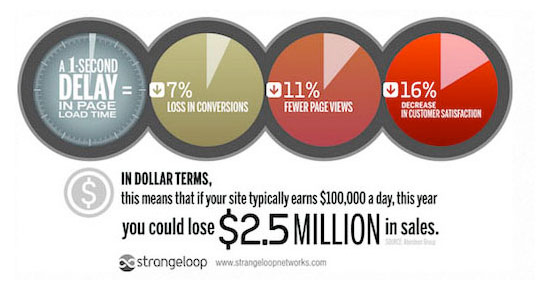
Y no son solo los usuarios, a los motores de búsqueda como Google tampoco les gustan los sitios web lentos. Dan prioridad a sitios web más rápidos en los rankings de búsqueda.
Aquí es donde entra WP Rocket .
Es el mejor complemento de almacenamiento en caché de WordPress del mercado y le permite mejorar rápidamente la velocidad y el rendimiento de su sitio web de WordPress.
¿Cómo funciona Wp Rocket?
WordPress es un sistema de gestión de contenido dinámico. Cada vez que un usuario visita su sitio web, WordPress obtiene el contenido de su base de datos, genera una página sobre la marcha y se la envía de vuelta al usuario.
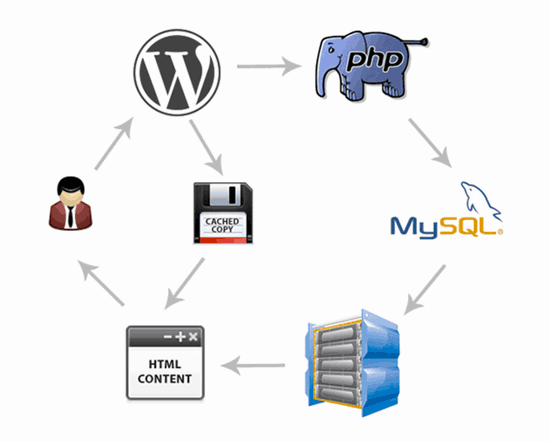
Este proceso ocupa los recursos del servidor de alojamiento de WordPress . Si muchas personas visitan su sitio web a la vez, esto ralentizará su sitio web.
WP Rocket hace que WordPress omita todo esto.
Rastrea y guarda una copia estática de sus páginas en la caché y permite que WordPress muestre la página en caché al usuario en lugar de generar una página sobre la marcha.
Esto libera recursos del servidor en su sitio web y mejora el tiempo de carga general de la página en todo su sitio web.
Paso 1. Instalar el complemento WP Rocket en WordPress
Lo primero que debe hacer es instalar y activar el complemento WP Rocket .
WP Rocket es un complemento premium, pero la mejor parte es que todas las funciones están incluidas en su plan más bajo.
Una vez instalado y activado, el complemento WP Rocket funciona desde el primer momento y activará el almacenamiento en caché con la configuración óptima para su sitio web.
Realizamos pruebas de velocidad en nuestro sitio de demostración antes y después de instalar WP Rocket. La mejora del rendimiento fue increíble con los ajustes listos para usar.
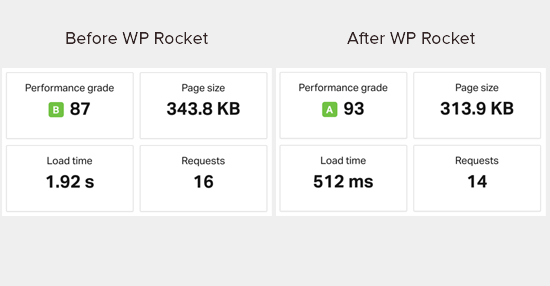
La mejora del rendimiento se nota instantáneamente porque WP Rocket no espera las solicitudes de los usuarios para comenzar a almacenar páginas en caché. Rastrea proactivamente su sitio web y precarga páginas en el caché.
Puede ver el estado del almacenamiento en caché visitando el panel de WP Rocket ubicado en Configuración » página de WP Rocket .
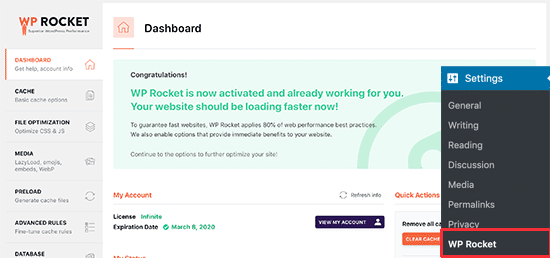
Ahora que ha instalado WP Rocket, echemos un vistazo a otras opciones de WP Rocket y cómo configurarlas para mejorar aún más la velocidad de su sitio web.
Paso 2. Configure las opciones de almacenamiento en caché en WP Rocket
Primero, debe visitar la página Configuración »WP Rocket y hacer clic en la pestaña ‘Caché’.
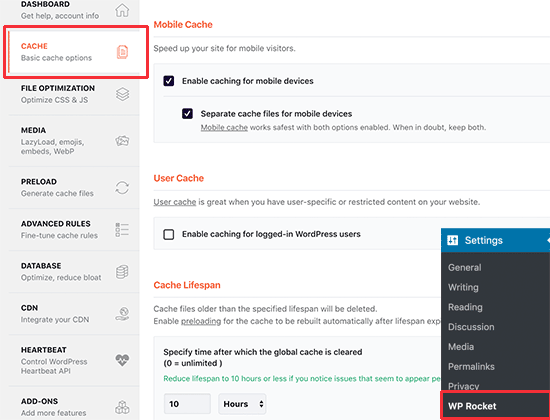
WP Rocket ya ha habilitado el almacenamiento en caché de la página de forma predeterminada, pero puede modificar la configuración para mejorar aún más la velocidad de su sitio web.
1. Almacenamiento en caché móvil
Notará que el almacenamiento en caché móvil está activado de forma predeterminada aquí. Sin embargo, le recomendamos que marque también la opción ‘Archivos de caché separados para dispositivos móviles’.
Esta opción permite a WP Rocket crear archivos de caché separados para usuarios móviles. Marcar esta opción asegura que los usuarios móviles obtengan la experiencia móvil completa en caché.
2. Caché de usuario
Si tiene un sitio web en el que los usuarios deben iniciar sesión en su sitio web para acceder a determinadas funciones, debe marcar esta opción.
Por ejemplo, si ejecuta una tienda WooCommerce o un sitio web de membresía , esta opción mejorará la experiencia del usuario para todos los usuarios registrados.
3. Vida útil de la caché
La vida útil de la caché es el tiempo que desea almacenar los archivos en caché en su sitio web. El límite predeterminado está establecido en 10 horas, lo que funcionaría para la mayoría de los sitios web.
Sin embargo, puede establecerlo en un valor más bajo si ejecuta un sitio muy ocupado. También puede configurarlo en un valor más alto si no actualiza su sitio web con frecuencia.
Una vez transcurrido el tiempo de vida útil, WP Rocket eliminará los archivos en caché. También comenzará inmediatamente a precargar el caché con contenido actualizado.
No olvide hacer clic en el botón Guardar cambios para almacenar su configuración.
Paso 3. Minificar archivos usando WP Rocket
WP Rocket le permite minimizar archivos estáticos como JavaScript y hojas de estilo CSS. Simplemente puede cambiar a la pestaña Optimización de archivos y marcar las casillas de los tipos de archivos que desea minimizar.
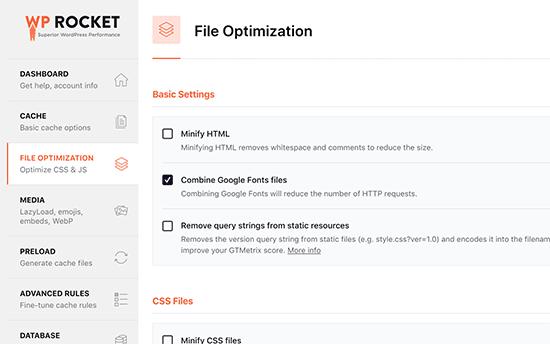
La minimización del contenido estático hace que esos tamaños de archivo sean más pequeños. En la mayoría de los casos, esta diferencia es demasiado pequeña para tener un impacto notable en el rendimiento de su sitio web.
Sin embargo, si ejecuta un sitio de gran tráfico, esto definitivamente puede tener un gran impacto en la reducción del uso general de ancho de banda y el ahorro en costos de alojamiento.
La única advertencia es que la minificación de archivos también puede tener consecuencias inesperadas, como archivos que no se cargan o que no funcionan como se esperaba.
Si activa esta configuración, asegúrese de revisar detenidamente las páginas de su sitio web para asegurarse de que todo funcione según lo previsto.
Paso 4. Carga diferida de medios para mejorar la velocidad de carga de la página
Las imágenes suelen ser el segundo elemento más pesado de una página después del video. Las imágenes tardan más en cargarse que el texto y aumentan el tamaño total de descarga de la página.
Los sitios web más populares ahora usan una técnica llamada carga diferida para retrasar la descarga de imágenes.
En lugar de cargar todas sus imágenes a la vez, la carga diferida descarga solo las imágenes que serán visibles en la pantalla del usuario. Esto no solo hace que sus páginas se carguen más rápido, sino que también se siente más rápido para el usuario.
WP Rocket viene con una función de carga diferida incorporada. Puede habilitar la carga de imágenes de mujeres simplemente cambiando a la pestaña Medios en la página de configuración del complemento. También puede habilitar la carga diferida para incrustaciones como videos de YouTube e iframes.
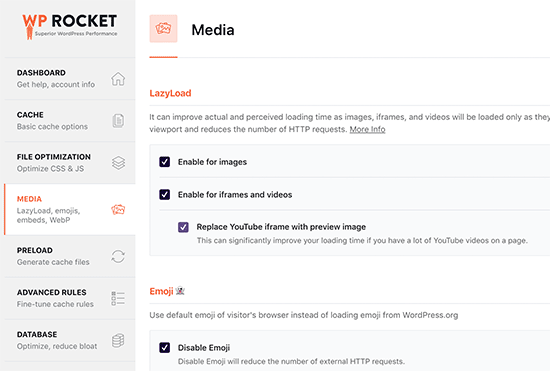
Nota: Si bien las imágenes de carga diferida ayudarán a mejorar la velocidad percibida del sitio web, siempre debe guardar y optimizar las imágenes para la web para obtener los mejores resultados.
Paso 5. Ajuste la precarga en WP Rocket
A continuación, puede revisar la configuración de precarga en WP Rocket cambiando a la pestaña ‘Precarga’. De forma predeterminada, el complemento comienza a rastrear su página de inicio y sigue los enlaces para precargar la caché.
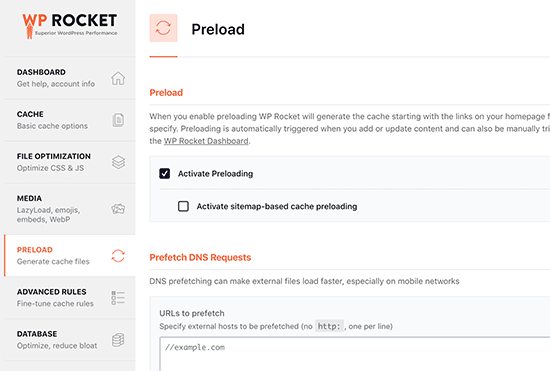
Alternativamente, puede decirle al complemento que use su mapa del sitio XML para crear caché.
También puede desactivar la función de precarga, pero no lo recomendamos.
Desactivar la precarga le dirá a WordPress que solo almacene en caché las páginas cuando las solicite un usuario. Esto significa que el primer usuario que cargue esa página específica siempre verá un sitio web lento.
Paso 6. Configurar reglas avanzadas de almacenamiento en caché
WP Rocket le brinda control total sobre el almacenamiento en caché. Puede cambiar a la pestaña Reglas avanzadas en la página de configuración para excluir las páginas que no desea que se almacenen en caché.
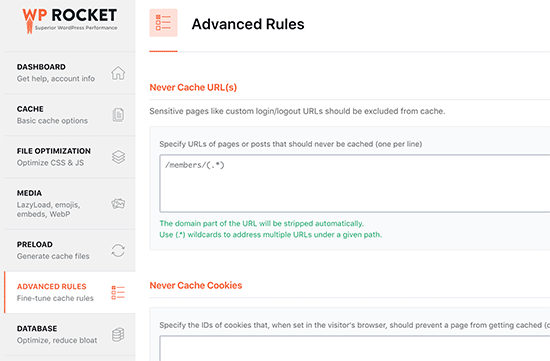
También puede excluir cookies, agentes de usuario (navegadores y tipos de dispositivos) y reconstruir automáticamente la caché cuando actualiza páginas o publicaciones específicas.
La configuración predeterminada funcionaría para la mayoría de los sitios web. Si no está seguro acerca de estas opciones, debe dejarlas en blanco.
Esta área de configuración es para desarrolladores y usuarios avanzados que necesitan configuraciones personalizadas porque probablemente tengan una configuración de sitio web compleja.
Paso 7. Realización de la limpieza de la base de datos con WP Rocket
WP Rocket también facilita la limpieza de la base de datos de WordPress . Tiene muy poco o ningún efecto en el rendimiento de su sitio web, pero aún puede revisar estas opciones si lo desea.
Debe cambiar a la pestaña Base de datos en la página de configuración del complemento. Desde aquí puede eliminar revisiones de publicaciones, borradores, spam y comentarios basura.
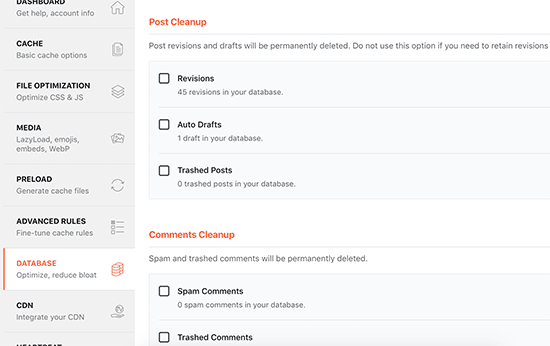
No recomendamos eliminar las revisiones de publicaciones porque pueden ser realmente útiles para deshacer cambios en sus publicaciones y páginas de WordPress en el futuro. Tampoco es necesario eliminar el spam y los comentarios enviados a la papelera, ya que WordPress los limpia automáticamente después de 30 días.
Paso 8. Configure su CDN para que funcione con WP Rocket
A continuación, debe cambiar a la pestaña CDN. Si está utilizando un servicio CDN para su sitio de WordPress, puede configurarlo para que funcione con WP Rocket.
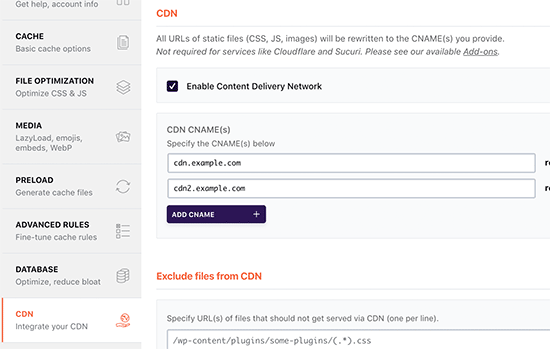
CDN o red de entrega de contenido le permite servir archivos estáticos desde una red de servidores repartidos por todo el mundo.
Esto acelera su sitio web porque permite a los usuarios descargar archivos desde el servidor más cercano a su ubicación. También reduce la carga de su servidor de alojamiento y hace que su sitio web sea más receptivo.
Si está buscando una alternativa gratuita, Cloudflare funcionaria. Sin embargo, el CDN gratuito de Cloudflare ofrece una protección limitada contra los ataques DDoS , y el plan gratuito es bastante limitado en términos de funciones.
WP Rocket tiene complementos separados para configurar fácilmente Sucuri y Cloudflare en su sitio web (más sobre esto más adelante).
Paso 9. Reducir la actividad de la API Heartbeat en WordPress con WP Rocket
Heartbeat API permite a WordPress enviar una solicitud periódica al servidor de alojamiento en segundo plano. Esto permite que su sitio web realice tareas programadas.
Por ejemplo, al escribir publicaciones de blog, el editor usa la API de latido para verificar la conectividad y publicar cambios.
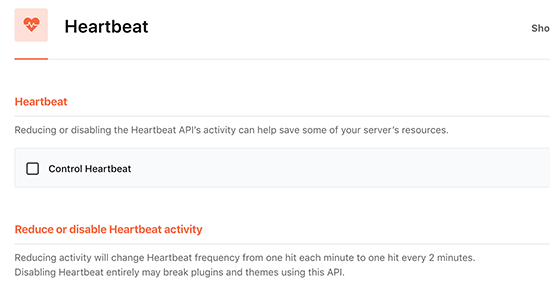
Puede hacer clic en la pestaña Heartbeat API para controlar esta función y reducir la frecuencia de Heartbeat API.
No recomendamos desactivar la API Heart Beat porque ofrece algunas funciones muy útiles. Sin embargo, puede reducir su frecuencia para mejorar el rendimiento, especialmente para sitios más grandes.
Paso 10. Complementos de WP Rocket
WP Rocket también viene con algunas funciones listas para implementar disponibles como complementos. Echemos un vistazo a los complementos disponibles actualmente en esta lista.
1. Complemento de Google Analytics
El complemento de Google Analytics para WP Rocket le permite alojar el código de Google Analytics en su propio servidor. Esto no tiene ninguna mejora de rendimiento significativa, pero algunos usuarios quieren que obtenga una puntuación de velocidad de página del 100%.
Esta función es compatible con complementos populares de Google Analytics como MonsterInsights y ExactMetrics .
2. Pixel de Facebook
Si está utilizando el píxel de Facebook para el seguimiento de usuarios, este complemento alojará los píxeles localmente en su servidor. Nuevamente, esto mejorará la puntuación de la velocidad de la página, pero es posible que no tenga ningún impacto real en la velocidad del sitio web.
3. Complemento de barniz
Si su empresa de alojamiento de WordPress utiliza la caché de Varnish, debe habilitar este complemento. Esto asegurará que el caché de Varnish se borre cuando WP Rocket borre su caché.
4. Cloudflare
Si está utilizando Cloudflare CDN, entonces necesita este complemento para que funcione junto con WP Rocket. Simplemente habilite el complemento y haga clic en el botón ‘Modificar opciones’.
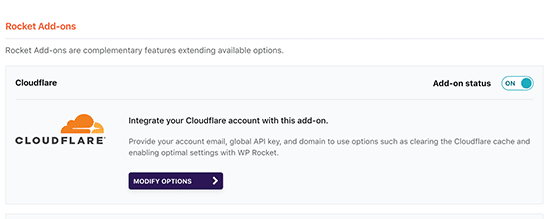
Después de eso, debe ingresar las credenciales de su cuenta para conectar WP Rocket con su cuenta de Cloudflare.
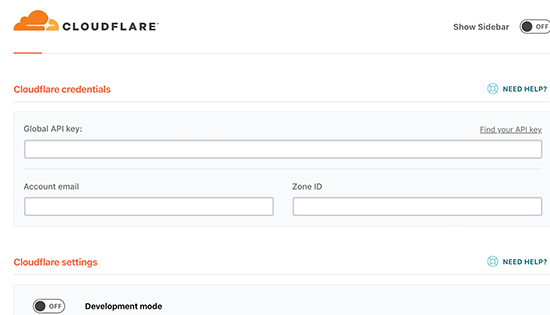
5. Sucuri
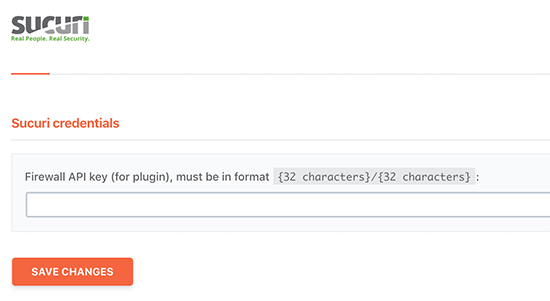
Si está utilizando Sucuri , debe habilitar este complemento y hacer clic en el botón ‘Modificar opciones’. Después de eso, ingrese la clave API de su cuenta Sucuri para conectar su cuenta.
Paso 11. Administrar su caché de WP Rocket
WP Rocket también facilita a los administradores administrar y borrar la caché de WordPress . Simplemente vaya a la página de configuración de complementos y encontrará las opciones para borrar la caché de WP Rocket en la pestaña Panel de control.
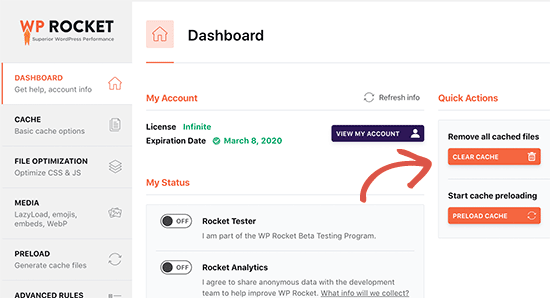
También puede iniciar una secuencia de precarga para reconstruir la caché a pedido.
El complemento también facilita la importación y exportación de la configuración del complemento. Puede cambiar a las herramientas para exportar e importar fácilmente la configuración del complemento. Esto es útil cuando se mueve WordPress desde un servidor local a un sitio web en vivo y / o cuando se mueve WordPress a un nuevo dominio .
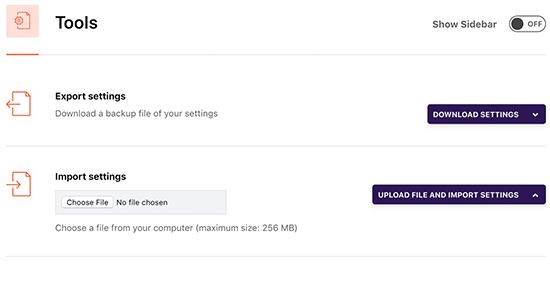
Debajo de eso, encontrará la opción de Revertir el complemento a una versión anterior. Esto es útil si una actualización de WP Rocket no funcionó como se esperaba.
Preguntas frecuentes de WP Rocket – Preguntas frecuentes
A medida que WP Rocket ha ganado popularidad, hemos respondido muchas preguntas relacionadas con el complemento de almacenamiento en caché de WP Rocket WordPress. Estas son algunas de las principales preguntas de WP Rocket:
1. ¿WP Rocket es gratuito? ¿Existe una versión gratuita de WP Rocket disponible?
No, WP Rocket es un complemento de almacenamiento en caché premium de WordPress. No hay una versión gratuita o una prueba gratuita disponible. Ofrecen una garantía de devolución de dinero de 14 días.
Puede encontrar una versión anulada de WP Rocket de forma gratuita, pero le recomendamos encarecidamente que no las use porque a veces los piratas informáticos usan la versión anulada como cebo para piratear su sitio web. Si desea conseguir WP Rocket a precio super bajos adquierelo en nuestro sitio con licencia GLP
2. ¿WP Rocket vale el precio?
Sí, vale cada centavo. Somos clientes de pago de WP Rocket y lo usamos con éxito en muchos de nuestros sitios web.
3. ¿Necesito usar WP Rocket con plataformas de alojamiento WordPress administradas?
La respuesta corta es sí. Puede y debe usar WP Rocket en combinación con el almacenamiento en caché integrado que ofrece su empresa de alojamiento administrado para desbloquear mejoras de rendimiento adicionales.
Muchas empresas de alojamiento de WordPress administradas como WP Engine , SiteGround , Bluehost , etc.tienen incorporados sus propios complementos de almacenamiento en caché.
WP Rocket se adapta muy bien a las opciones de almacenamiento en caché integradas proporcionadas por su proveedor de alojamiento administrado mientras lo ayuda a obtener beneficios de rendimiento adicionales con funciones como CDN, minificación de archivos, carga diferida, precarga inteligente de caché y más.
4. ¿Cómo comprobar si WP Rocket está funcionando y almacenando páginas en caché?
Para verificar si WP Rocket está funcionando correctamente, debe cerrar la sesión de su sitio o abrirlo en una ventana de incógnito.
A continuación, debe abrir la vista de origen de la página del navegador y desplazarse hasta la parte inferior. Al final, debería ver un texto como: «Este sitio web es como un cohete …»
Si ese texto está allí, entonces sabrá que WP Rocket está funcionando correctamente y almacenando páginas en caché.
5. ¿Qué hace que WP Rocket sea mejor que otros complementos de almacenamiento en caché?
En nuestra opinión, WP Rocket es mejor que otros complementos de almacenamiento en caché de WordPress como W3 Total Cache, WP Super Cache, etc., porque ofrece el conjunto de funciones más completo y se actualiza regularmente para mantenerse al día con los estándares de los navegadores modernos.
Esperamos que esta guía le haya ayudado a aprender a instalar y configurar el complemento WP Rocket en WordPress. Si desea conocer mas temas como este suscribase a nuestra lista de correos para estar al día de los mejores complementos y temas para su sitio web.

