
Plugin Secreto de DaVinci
DaVinci Resolve GRATIS vs Studio Todo lo que puedes hacer (y lo que NO)
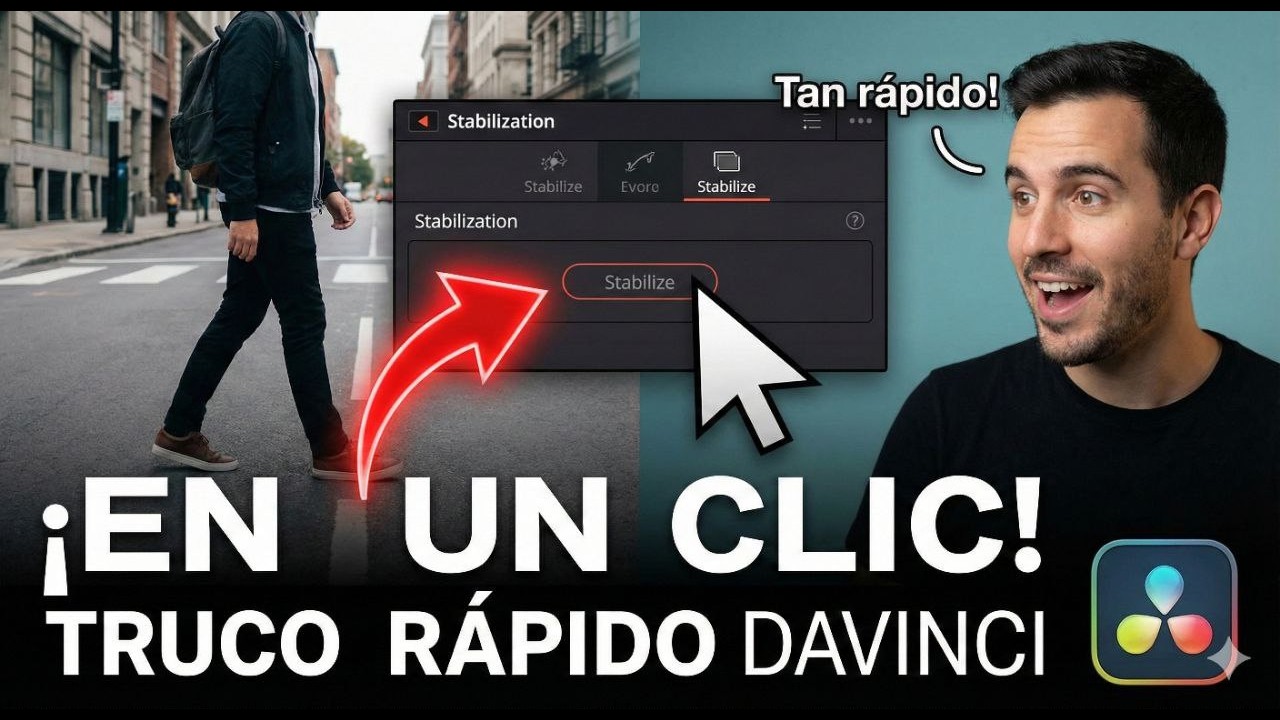
Si grabaste a mano alzada y el video tiembla más de lo esperado, no tienes que descartar la toma. En DaVinci Resolve, el estabilizador nativo es sumamente potente y lo mejor de todo es que no necesitas salir de la pestaña de Edición para salvar tu material.
Tip de Lector: Recuerda que estabilizar un video siempre aplica un recorte (zoom) en la imagen. Si desde la grabación sabes que te vas a mover mucho, intenta grabar con un encuadre más abierto de lo normal. Así, cuando DaVinci aplique el recorte para estabilizar los bordes negros, no cortarás la cabeza de tu sujeto. En el video te explico cómo controlar ese zoom a detalle.
Recursos y Herramientas Clave:
Para este proceso no necesitas descargar plugins externos, todo viene incluido en la versión gratuita de DaVinci Resolve. Aquí tienes la regla rápida para elegir el modo correcto de estabilización que explico en el video:
- Modo Perspectiva: Úsalo para tomas con poco movimiento (es la corrección más suave).
- Modo Semejanza: Tu mejor opción cuando hay movimientos bruscos a mano alzada. Da los mejores resultados en la mayoría de los casos.
- Modo Traslación: Ideal si grabaste con un gimbal (estabilizador físico) pero tuviste algún salto repentino en la cámara.
Pasos Rápidos para Estabilizar:
- Ve a la pestaña de Edición.
- Selecciona el clip problemático en la línea de tiempo.
- Abre el panel del Inspector (esquina superior derecha).
- Baja hasta la sección de y activa Estabilización.
- Selecciona el modo adecuado para tu toma.
- Haz clic en el botón Estabilizar.
Nota importante: Cada vez que muevas los valores de Proporción, Atenuación o Intensidad, debes hacer clic nuevamente en «Estabilizar» para que DaVinci recalcule el movimiento.
El Truco Pro: Cámara Lenta
Como te muestro al final del video, si tu clip fue grabado a 60 fotogramas por segundo (fps), tienes una ventaja oculta. Puedes bajar la velocidad del clip a un 50% u 80%. Convertir la toma a cámara lenta ayuda a disimular enormemente los temblores residuales y le da un aspecto mucho más fluido y cinematográfico a tu escena. Evita hacer esto si grabaste a 24 o 30 fps, ya que el video se verá trabado.
Si te sirvieron estos recursos, no olvides suscribirte al canal de YouTube Miguel Suárez para más herramientas técnicas como esta. ¡Nos vemos en el próximo!
